Domain glpk.de kaufen?
Wir ziehen mit dem Projekt
glpk.de um.
Sind Sie am Kauf der Domain
glpk.de interessiert?
domain@kv-gmbh.de · 0541-91531010
Domain glpk.de kaufen?
Wie bekomme ich Seitenzahlen in Open Office?
Um Seitenzahlen in Open Office einzufügen, musst du zuerst den Cursor an die Stelle setzen, an der du die Seitenzahl haben möchtest. Dann gehst du zum Menü "Einfügen" und wählst dort die Option "Feldbefehl". Im Feldbefehl-Fenster wählst du dann "Seitennummer" aus und bestätigst mit "Einfügen". Die Seitenzahl wird nun an der ausgewählten Stelle eingefügt. Du kannst auch das Seitenzahl-Format anpassen, indem du auf die Seitenzahl klickst und dann das gewünschte Format auswählst. **
Wie kann ich bei Open Office Seitenzahlen einfügen?
Um Seitenzahlen in Open Office einzufügen, musst du zuerst den Cursor an die Stelle setzen, an der du die Seitenzahl haben möchtest. Dann gehst du im Menü auf "Einfügen" und wählst "Feldbefehl". Dort wählst du "Seitennummer" aus und bestätigst mit "OK". Die Seitenzahl wird nun an der ausgewählten Stelle eingefügt. Du kannst auch das Seitenzahl-Format anpassen, indem du auf "Einfügen" -> "Feldbefehl" -> "Weitere Feldbefehle" gehst und dort die gewünschten Einstellungen vornimmst. **
Ähnliche Suchbegriffe für Seitenzahlen
Top-Angebote
Produkte zum Begriff Seitenzahlen:
-
Kaspersky Threat Data Feeds - Open Source ThreatsKaspersky Threat Data Feeds – Open Source Threats In einer Zeit, in der Cyberbedrohungen komplexer und zielgerichteter denn je sind, ist eine umfassende Bedrohungsüberwachung unerlässlich. **Kaspersky Threat Data Feeds - Open Source Threats** stellt eine innovative Lösung dar, die Sicherheitsverantwortlichen aktuelle und relevante Informationen zu Bedrohungen bietet, die aus Open-Source-Quellen stammen. Diese Bedrohungsfeeds ermöglichen es Unternehmen, sich kontinuierlich über die neuesten Bedrohungen aus dem Open-Source-Bereich zu informieren und ihre Sicherheitsmaßnahmen entsprechend anzupassen. Mit Kaspersky Threat Data Feeds - Open Source Threats können Unternehmen proaktiv auf Bedrohungen reagieren und so ihre Widerstandsfähigkeit gegenüber Cyberangriffen deutlich verbessern. Überblick über Kaspersky Threat Data Feeds - Open Source Threats Die Lösung **Kaspersky Threat Data Feeds - Open Source Threats** bietet Unternehmen Zugang zu einer Fülle an Bedrohungsdaten, die speziell aus Open-Source-Quellen gesammelt werden. Diese Feeds bieten detaillierte Informationen über aktuelle Bedrohungen und ermöglichen eine proaktive Abwehr. Durch die kontinuierliche Analyse und Filterung relevanter Daten aus öffentlich zugänglichen Quellen hilft Kaspersky Unternehmen dabei, potenzielle Gefahren frühzeitig zu erkennen und geeignete Schutzmaßnahmen zu implementieren. Hauptfunktionen Echtzeit-Updates zu Open-Source-Bedrohungen: Regelmäßige Aktualisierungen, die es Unternehmen ermöglichen, stets über die neuesten Bedrohungen informiert zu sein. Umfassende Bedrohungsanalyse: Detaillierte Informationen zu Bedrohungen, die aus Open-Source-Quellen stammen und für die Cybersicherheit von Bedeutung sind. Integration in bestehende Sicherheitslösungen: Kaspersky Threat Data Feeds lassen sich problemlos in vorhandene Sicherheitssysteme integrieren, um einen ganzheitlichen Schutz zu gewährleisten. Unterstützung für maschinenlesbare Formate: Die Bedrohungsdaten werden in Formaten wie STIX und TAXII bereitgestellt, was die automatische Verarbeitung und Integration erleichtert. Proaktive Bedrohungserkennung: Unternehmen können dank der umfassenden Bedrohungsinformationen proaktive Sicherheitsstrategien entwickeln und umsetzen. Vorteile für Ihr Unternehmen Frühzeitige Bedrohungserkennung: Die Echtzeit-Updates und umfassenden Informationen ermöglichen eine schnelle Identifizierung und Abwehr potenzieller Bedrohungen. Gezielte Abwehrmaßnahmen: Durch die detaillierte Bedrohungsanalyse können Unternehmen ihre Sicherheitsmaßnahmen gezielt anpassen und verbessern. Erhöhte Cybersicherheitsresilienz: Die proaktive Überwachung und Analyse von Open-Source-Bedrohungen erhöhen die Widerstandsfähigkeit gegenüber Cyberangriffen. Effiziente Ressourcenallokation: Die präzisen Bedrohungsdaten helfen Unternehmen, ihre Sicherheitsressourcen optimal einzusetzen und gezielte Maßnahmen zu ergreifen. Compliance und Risikomanagement: Die Lösung unterstützt Unternehmen bei der Einhaltung gesetzlicher Anforderungen und bei der effektiven Verwaltung von Cyberrisiken. Integration und Nutzung **Kaspersky Threat Data Feeds - Open Source Threats** kann problemlos in bestehende Sicherheitssysteme und -infrastrukturen integriert werden. Die Bedrohungsdaten werden in maschinenlesbaren Formaten wie STIX und TAXII bereitgestellt, sodass Unternehmen sie automatisch in ihre Systeme importieren und verarbeiten können. Diese Bedrohungsfeeds sind besonders hilfreich für Unternehmen, die ihre Cybersicherheitsstrategien kontinuierlich verbessern und ihre IT-Infrastruktur proaktiv schützen möchten. Anwendungsfälle für Kaspersky Threat Data Feeds - Open Source Threats Überwachung der Open-Source-Bedrohungslandschaft: Diese Lösung ist ideal für Unternehmen, die kontinuierlich über Bedrohungen aus Open-Source-Quellen informiert bleiben möchten. Frühzeitige Identifikation von Bedrohungen: Die Bedrohungsfeeds unterstützen die schnelle Erkennung und Abwehr potenzieller Cyberbedrohungen. Unterstützung bei der Entwicklung von Sicherheitsrichtlinien: Die bereitgestellten Informationen helfen bei der Erstellung gezielter Sicherheitsrichtlinien und der Stärkung der Cybersicherheitsmaßnahmen.30387,95 €*Versand: 0,00 €Sichere Weiterleitung zum Anbieter



-
Wie kann ich Seitenzahlen in Open Office einfügen?
Um Seitenzahlen in Open Office einzufügen, gehe zu "Einfügen" in der Menüleiste und wähle "Feldbefehl". Wähle dann "Seitennummer" aus und klicke auf "Einfügen". Die Seitenzahl wird automatisch an der Cursorposition eingefügt. Du kannst das Seitenzahl-Format und die Position der Seitenzahl über das Menü "Format" anpassen. **
-
Wie kann man in Open Office Seitenzahlen auslassen?
In Open Office können Seitenzahlen ausgelassen werden, indem man Abschnitte erstellt. Dazu geht man auf "Einfügen" > "Manueller Umbruch" und wählt "Abschnittsumbruch" aus. Anschließend kann man in den Abschnittseinstellungen festlegen, ob Seitenzahlen angezeigt werden sollen oder nicht. **
-
Wie kann ich in Open Office römische Seitenzahlen einfügen?
Um römische Seitenzahlen in Open Office einzufügen, gehe wie folgt vor: Klicke auf "Einfügen" in der Menüleiste, dann auf "Felder" und wähle "Seitennummer" aus. Wähle anschließend das gewünschte Format für die Seitenzahlen aus, zum Beispiel "römisch". Die römischen Seitenzahlen werden dann automatisch eingefügt. **
-
Wie kann man in Open Office doppelte Seitenzahlen einfügen?
In Open Office können doppelte Seitenzahlen eingefügt werden, indem man die Seitennummerierung in zwei Abschnitte aufteilt. Dazu geht man auf "Einfügen" -> "Manueller Umbruch" und wählt "Seitenwechsel" aus. Anschließend kann man die Seitennummerierung für den zweiten Abschnitt individuell anpassen, indem man auf "Einfügen" -> "Feldbefehl" -> "Seitennummer" geht und die gewünschte Formatierung auswählt. **


Wie kann man in Open Office die Seitenzahlen zentrieren?
Um die Seitenzahlen in Open Office zu zentrieren, klicken Sie auf "Einfügen" in der Menüleiste und wählen Sie "Fußzeile" oder "Kopfzeile" aus. Klicken Sie dann auf das Symbol "Seitenzahl" und wählen Sie "Seitenzahl zentrieren" aus. Die Seitenzahlen werden nun in der Mitte der Fußzeile oder Kopfzeile zentriert angezeigt. **
Wie füge ich Seitenzahlen in ein Open Office Dokument ein?
Um Seitenzahlen in ein Open Office Dokument einzufügen, gehe zuerst zum Menü "Einfügen" und wähle dann "Fußzeile" oder "Kopfzeile" aus. Klicke dann auf "Seitenzahl" und wähle das gewünschte Format aus. Die Seitenzahl wird automatisch in der Fußzeile oder Kopfzeile eingefügt und aktualisiert sich automatisch, wenn sich die Seitenzahl ändert. **
Top-Angebote
Produkte zum Begriff Seitenzahlen:
-
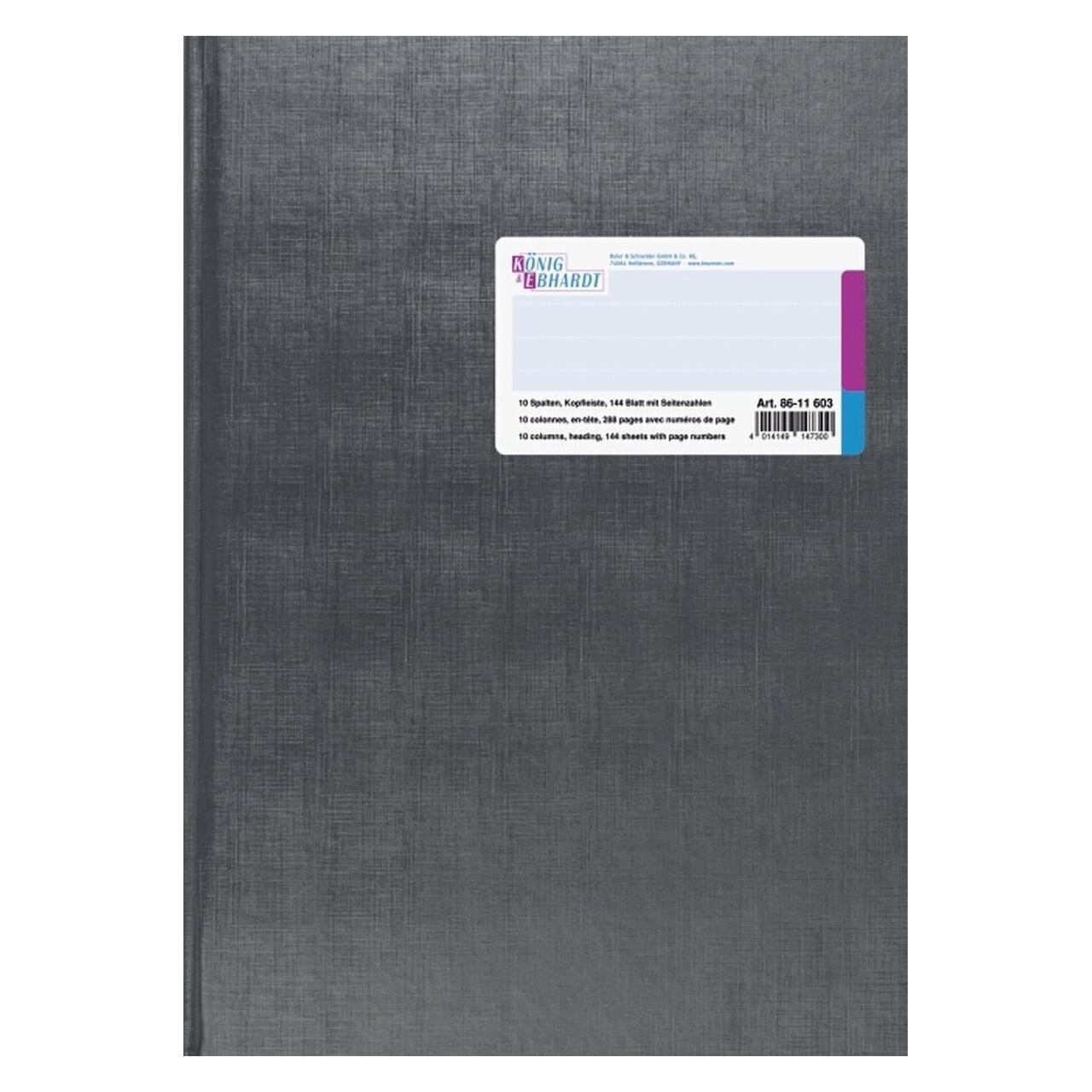
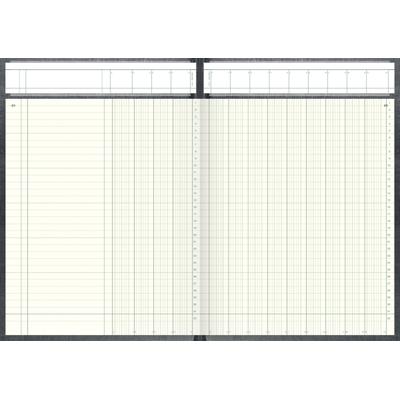
Spaltenbuch A4 in Kopfleisten-Ausführung, Schema über 1 Seite, mit Seitenzahlen, 13 Spalten, 96 BlattMit 32 Querlinien und Textspalte. Papier ECF, 80 g/qm. Kartoneinband: 2-farbig bedruckter, drucklackierter Kartonumschlag, einlagig drahtgeheftet. Deckenband: stabile Deckelpappe mit strapazierfähigem Elefantenhautüberzug und grauem Geweberücken....107,98 €*Versand: 0,00 €Sichere Weiterleitung zum Anbieter
-
Wie bekomme ich Seitenzahlen in Open Office?
Um Seitenzahlen in Open Office einzufügen, musst du zuerst den Cursor an die Stelle setzen, an der du die Seitenzahl haben möchtest. Dann gehst du zum Menü "Einfügen" und wählst dort die Option "Feldbefehl". Im Feldbefehl-Fenster wählst du dann "Seitennummer" aus und bestätigst mit "Einfügen". Die Seitenzahl wird nun an der ausgewählten Stelle eingefügt. Du kannst auch das Seitenzahl-Format anpassen, indem du auf die Seitenzahl klickst und dann das gewünschte Format auswählst. **
-
Wie kann ich bei Open Office Seitenzahlen einfügen?
Um Seitenzahlen in Open Office einzufügen, musst du zuerst den Cursor an die Stelle setzen, an der du die Seitenzahl haben möchtest. Dann gehst du im Menü auf "Einfügen" und wählst "Feldbefehl". Dort wählst du "Seitennummer" aus und bestätigst mit "OK". Die Seitenzahl wird nun an der ausgewählten Stelle eingefügt. Du kannst auch das Seitenzahl-Format anpassen, indem du auf "Einfügen" -> "Feldbefehl" -> "Weitere Feldbefehle" gehst und dort die gewünschten Einstellungen vornimmst. **
-
Wie kann ich Seitenzahlen in Open Office einfügen?
Um Seitenzahlen in Open Office einzufügen, gehe zu "Einfügen" in der Menüleiste und wähle "Feldbefehl". Wähle dann "Seitennummer" aus und klicke auf "Einfügen". Die Seitenzahl wird automatisch an der Cursorposition eingefügt. Du kannst das Seitenzahl-Format und die Position der Seitenzahl über das Menü "Format" anpassen. **
-
Wie kann man in Open Office Seitenzahlen auslassen?
In Open Office können Seitenzahlen ausgelassen werden, indem man Abschnitte erstellt. Dazu geht man auf "Einfügen" > "Manueller Umbruch" und wählt "Abschnittsumbruch" aus. Anschließend kann man in den Abschnittseinstellungen festlegen, ob Seitenzahlen angezeigt werden sollen oder nicht. **
Ähnliche Suchbegriffe für Seitenzahlen
-
Kaspersky Threat Data Feeds - Open Source ThreatsKaspersky Threat Data Feeds – Open Source Threats In einer Zeit, in der Cyberbedrohungen komplexer und zielgerichteter denn je sind, ist eine umfassende Bedrohungsüberwachung unerlässlich. **Kaspersky Threat Data Feeds - Open Source Threats** stellt eine innovative Lösung dar, die Sicherheitsverantwortlichen aktuelle und relevante Informationen zu Bedrohungen bietet, die aus Open-Source-Quellen stammen. Diese Bedrohungsfeeds ermöglichen es Unternehmen, sich kontinuierlich über die neuesten Bedrohungen aus dem Open-Source-Bereich zu informieren und ihre Sicherheitsmaßnahmen entsprechend anzupassen. Mit Kaspersky Threat Data Feeds - Open Source Threats können Unternehmen proaktiv auf Bedrohungen reagieren und so ihre Widerstandsfähigkeit gegenüber Cyberangriffen deutlich verbessern. Überblick über Kaspersky Threat Data Feeds - Open Source Threats Die Lösung **Kaspersky Threat Data Feeds - Open Source Threats** bietet Unternehmen Zugang zu einer Fülle an Bedrohungsdaten, die speziell aus Open-Source-Quellen gesammelt werden. Diese Feeds bieten detaillierte Informationen über aktuelle Bedrohungen und ermöglichen eine proaktive Abwehr. Durch die kontinuierliche Analyse und Filterung relevanter Daten aus öffentlich zugänglichen Quellen hilft Kaspersky Unternehmen dabei, potenzielle Gefahren frühzeitig zu erkennen und geeignete Schutzmaßnahmen zu implementieren. Hauptfunktionen Echtzeit-Updates zu Open-Source-Bedrohungen: Regelmäßige Aktualisierungen, die es Unternehmen ermöglichen, stets über die neuesten Bedrohungen informiert zu sein. Umfassende Bedrohungsanalyse: Detaillierte Informationen zu Bedrohungen, die aus Open-Source-Quellen stammen und für die Cybersicherheit von Bedeutung sind. Integration in bestehende Sicherheitslösungen: Kaspersky Threat Data Feeds lassen sich problemlos in vorhandene Sicherheitssysteme integrieren, um einen ganzheitlichen Schutz zu gewährleisten. Unterstützung für maschinenlesbare Formate: Die Bedrohungsdaten werden in Formaten wie STIX und TAXII bereitgestellt, was die automatische Verarbeitung und Integration erleichtert. Proaktive Bedrohungserkennung: Unternehmen können dank der umfassenden Bedrohungsinformationen proaktive Sicherheitsstrategien entwickeln und umsetzen. Vorteile für Ihr Unternehmen Frühzeitige Bedrohungserkennung: Die Echtzeit-Updates und umfassenden Informationen ermöglichen eine schnelle Identifizierung und Abwehr potenzieller Bedrohungen. Gezielte Abwehrmaßnahmen: Durch die detaillierte Bedrohungsanalyse können Unternehmen ihre Sicherheitsmaßnahmen gezielt anpassen und verbessern. Erhöhte Cybersicherheitsresilienz: Die proaktive Überwachung und Analyse von Open-Source-Bedrohungen erhöhen die Widerstandsfähigkeit gegenüber Cyberangriffen. Effiziente Ressourcenallokation: Die präzisen Bedrohungsdaten helfen Unternehmen, ihre Sicherheitsressourcen optimal einzusetzen und gezielte Maßnahmen zu ergreifen. Compliance und Risikomanagement: Die Lösung unterstützt Unternehmen bei der Einhaltung gesetzlicher Anforderungen und bei der effektiven Verwaltung von Cyberrisiken. Integration und Nutzung **Kaspersky Threat Data Feeds - Open Source Threats** kann problemlos in bestehende Sicherheitssysteme und -infrastrukturen integriert werden. Die Bedrohungsdaten werden in maschinenlesbaren Formaten wie STIX und TAXII bereitgestellt, sodass Unternehmen sie automatisch in ihre Systeme importieren und verarbeiten können. Diese Bedrohungsfeeds sind besonders hilfreich für Unternehmen, die ihre Cybersicherheitsstrategien kontinuierlich verbessern und ihre IT-Infrastruktur proaktiv schützen möchten. Anwendungsfälle für Kaspersky Threat Data Feeds - Open Source Threats Überwachung der Open-Source-Bedrohungslandschaft: Diese Lösung ist ideal für Unternehmen, die kontinuierlich über Bedrohungen aus Open-Source-Quellen informiert bleiben möchten. Frühzeitige Identifikation von Bedrohungen: Die Bedrohungsfeeds unterstützen die schnelle Erkennung und Abwehr potenzieller Cyberbedrohungen. Unterstützung bei der Entwicklung von Sicherheitsrichtlinien: Die bereitgestellten Informationen helfen bei der Erstellung gezielter Sicherheitsrichtlinien und der Stärkung der Cybersicherheitsmaßnahmen.30387,95 €*Versand: 0,00 €Sichere Weiterleitung zum Anbieter
-
Wiegand, Tim: Künstliche Intelligenz in der Medizin: Anwendungen, Algorithmen und ProgrammierungKünstliche Intelligenz in der Medizin: Anwendungen, Algorithmen und Programmierung , Für Studium, Forschung, Klinik und Wirtschaft , Reiningungssets > Autopflege & Aufbereitung , Erscheinungsjahr: 20250312, Autoren: Wiegand, Tim~Velezmoro, Laura, Seitenzahl/Blattzahl: 192, Abbildungen: 220 farbige Abbildungen, Keyword: <p>Künstliche Intelligenz; Algorithmus; Machine Learning; Deep Learning; Neuronale Netze; Supervised Learning; Unsupervised Learning; Reinforcement Learning; Narrow AI; General AI; Super AI; Python Medizin; Prinzipielle Komponenten-Analyse; Lineare Regression; Logistische Regression; Support-Vector-Machines; Decision Trees; Random Forest; Clustering (k-means); Monte-Carlo-Simulation; Bayes'sches Lernen</p>, Fachschema: Forschung (medizinisch, psychologisch)~Epidemiologie~Intelligenz / Künstliche Intelligenz~KI~Künstliche Intelligenz - AI~Medizin / Spezialgebiete, Fachkategorie: Medizinische Informatik~Epidemiologie und medizinische Statistik~Künstliche Intelligenz~Klinische und Innere Medizin~Medizinische Spezialgebiete, Warengruppe: TB/Medizin/Andere Fachgebiete, UNSPSC: 49019900, Warenverzeichnis für die Außenhandelsstatistik: 49019900, Länge: 240, Breite: 170, Höhe: 16, Gewicht: 770, Produktform: Kartoniert, Genre: Mathematik/Naturwissenschaften/Technik/Medizin,52,00 €*Versand: 0,00 €Sichere Weiterleitung zum Anbieter
-
Wie kann ich in Open Office römische Seitenzahlen einfügen?
Um römische Seitenzahlen in Open Office einzufügen, gehe wie folgt vor: Klicke auf "Einfügen" in der Menüleiste, dann auf "Felder" und wähle "Seitennummer" aus. Wähle anschließend das gewünschte Format für die Seitenzahlen aus, zum Beispiel "römisch". Die römischen Seitenzahlen werden dann automatisch eingefügt. **
-
Wie kann man in Open Office doppelte Seitenzahlen einfügen?
In Open Office können doppelte Seitenzahlen eingefügt werden, indem man die Seitennummerierung in zwei Abschnitte aufteilt. Dazu geht man auf "Einfügen" -> "Manueller Umbruch" und wählt "Seitenwechsel" aus. Anschließend kann man die Seitennummerierung für den zweiten Abschnitt individuell anpassen, indem man auf "Einfügen" -> "Feldbefehl" -> "Seitennummer" geht und die gewünschte Formatierung auswählt. **
-
Wie kann man in Open Office die Seitenzahlen zentrieren?
Um die Seitenzahlen in Open Office zu zentrieren, klicken Sie auf "Einfügen" in der Menüleiste und wählen Sie "Fußzeile" oder "Kopfzeile" aus. Klicken Sie dann auf das Symbol "Seitenzahl" und wählen Sie "Seitenzahl zentrieren" aus. Die Seitenzahlen werden nun in der Mitte der Fußzeile oder Kopfzeile zentriert angezeigt. **
-
Wie füge ich Seitenzahlen in ein Open Office Dokument ein?
Um Seitenzahlen in ein Open Office Dokument einzufügen, gehe zuerst zum Menü "Einfügen" und wähle dann "Fußzeile" oder "Kopfzeile" aus. Klicke dann auf "Seitenzahl" und wähle das gewünschte Format aus. Die Seitenzahl wird automatisch in der Fußzeile oder Kopfzeile eingefügt und aktualisiert sich automatisch, wenn sich die Seitenzahl ändert. **
* Alle Preise verstehen sich inklusive der gesetzlichen Mehrwertsteuer und ggf. zuzüglich Versandkosten. Die Angebotsinformationen basieren auf den Angaben des jeweiligen Shops und werden über automatisierte Prozesse aktualisiert. Eine Aktualisierung in Echtzeit findet nicht statt, so dass es im Einzelfall zu Abweichungen kommen kann. ** Hinweis: Teile dieses Inhalts wurden von KI erstellt.